
Измените цветовую схему интерфейса 1С под себя
Программа 1С имеет спокойную стандартную цветовую гамму, которая не утомляет при длительной работе. Однако для тех, кто хочет индивидуальности или более удобной навигации при работе с несколькими базами, отлично подойдёт наше расширение.
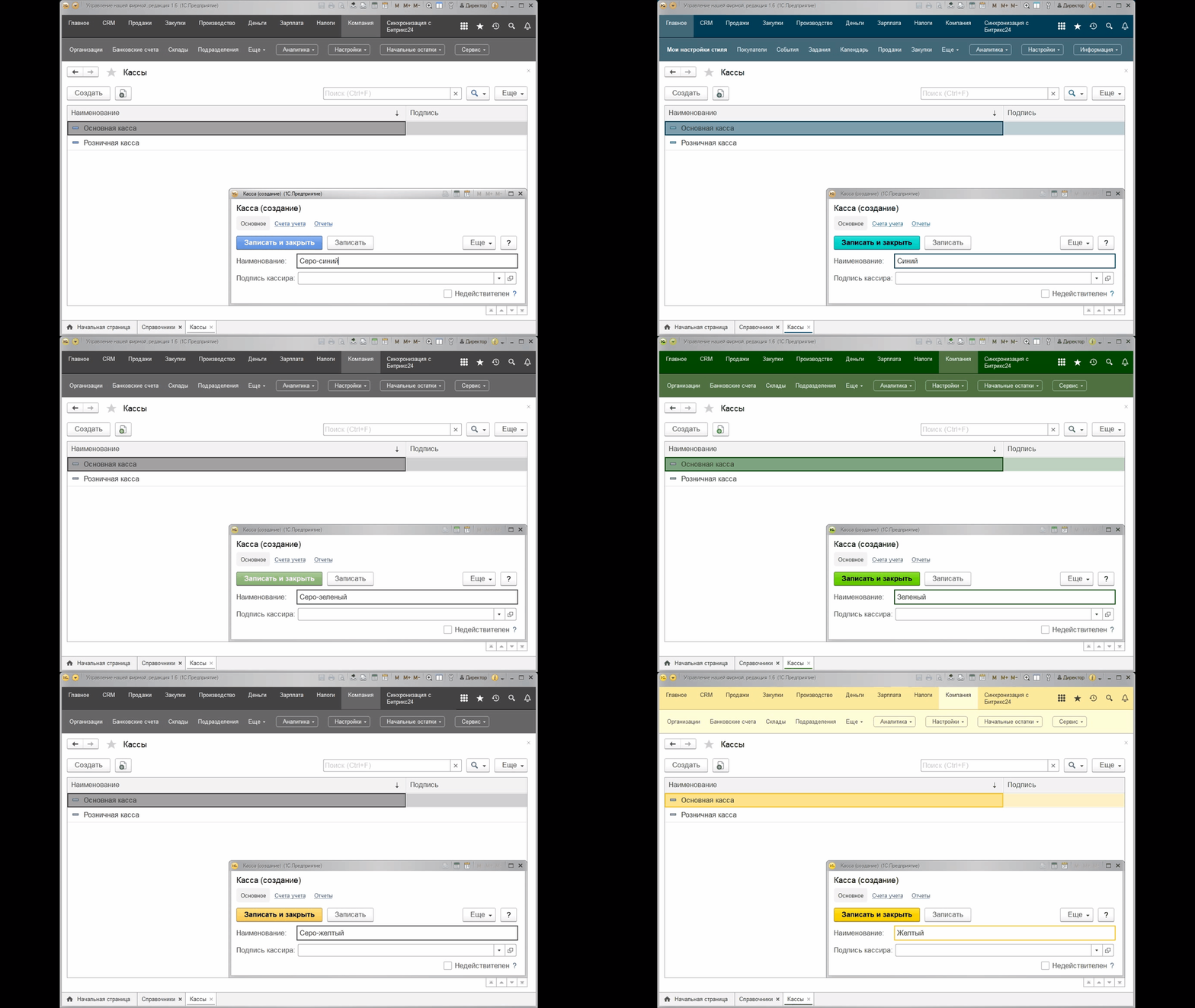
Теперь доступно ещё больше цветовых схем — выбор стал ещё шире! Вы можете подобрать оформление интерфейса по своему вкусу или назначить разные цвета для разных информационных баз и организаций. Это особенно удобно, когда вы работаете с несколькими компаниями: переключились — и сразу понятно, в какой базе находитесь.
Что умеет расширение
- Позволяет выбрать одну из расширенного набора цветовых схем
- Настройки задаются персонально для каждого пользователя
- В 1С:Фреш расширение доступно бесплатно
Мы добавили новые цвета! Посморите, какой еще может быть ваша программа 1С!

Как это работает
После установки расширения в разделе «Главное» появится новая кнопка «Мои настройки стиля». В ней можно выбрать желаемый стиль из выпадающего списка. После выбора необходимо перезагрузить программу, чтобы изменения вступили в силу.
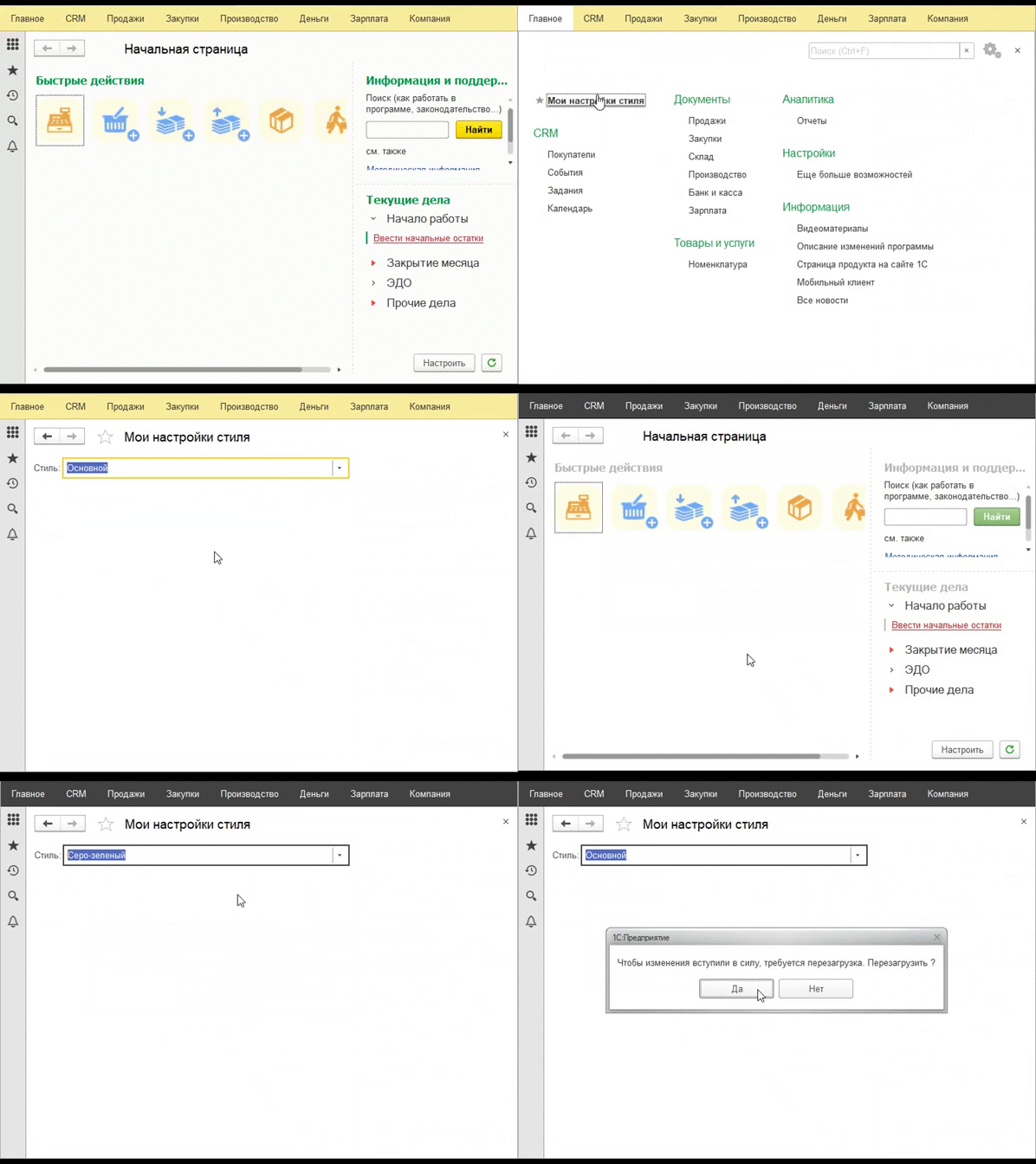
Выбранный стиль заменяет цветовую гамму в панели разделов и панели функций текущего раздела.
Где применяются новые цвета
В интерфейсе:
- Панель разделов и главная панель приобретают выбранный цвет
- Активный раздел подсвечивается
В документах:
- Кнопка «Провести и закрыть» становится яркой и заметной
- Выделенные строки и поля получают цветовые акценты, соответствующие выбранному стилю
В журналах и отчётах:
- Активные строки и поля также получают цветовую подсветку
- Кнопка «Сформировать» в отчётах меняет цвет
Как установить бесплатно в сервисе 1С:Фреш?
Установите расширение на нужную базу, перейдя по ссылке [УСТАНОВИТЬ РАСШИРЕНИЕ]
ИЛИ
- Зайдите в базу, в которую хотите подключить расширение (1С:УНФ или 1С:БП).
- Откройте пункт меню «Главное» → «Магазин расширений».
- В поиске введите название расширения «Корпоративный стиль».
- Нажмите «Установить» рядом с расширением.
- После установки перейдите в «Главное» → «Мои настройки стиля», выберите нужную цветовую схему.
- Перезагрузите базу, чтобы изменения вступили в силу
Понравилось расширение? Закажите для Вашей программы!